

銀行連携が「ラク」に見える理由
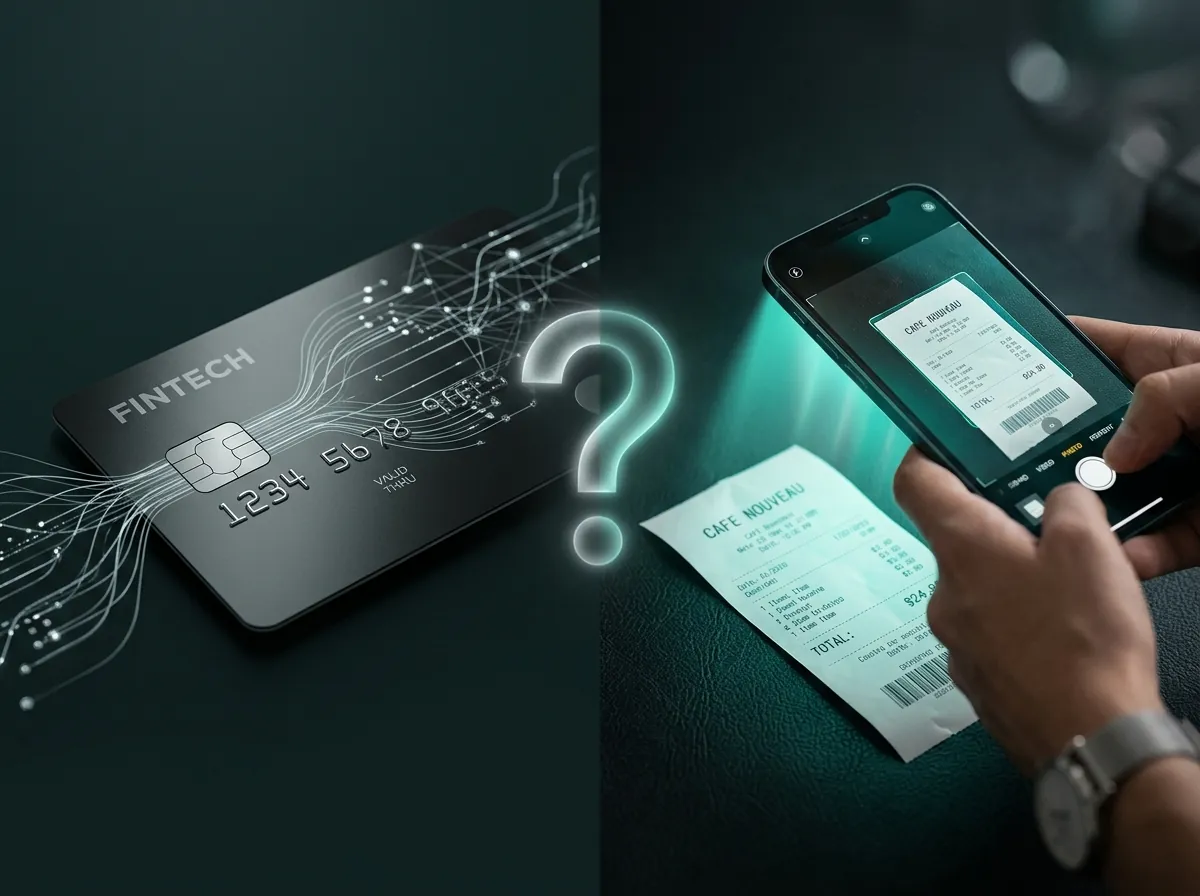
銀行連携は、楽に支出記録をつける方法として最有力に見えます。一度口座をつなげば、カードの取引が自動で並ぶ。撮影もタイピングも、覚えておく必要もありません。
すべて1枚のカードに集約していて、現金をまったく使わない人なら、これでも十分機能します。ですが多くの人――特に旅行する、ときどき現金で払う、割り勘をする人――にとっては、けっこうな部分が抜け落ちます。
銀行連携が見落とすもの
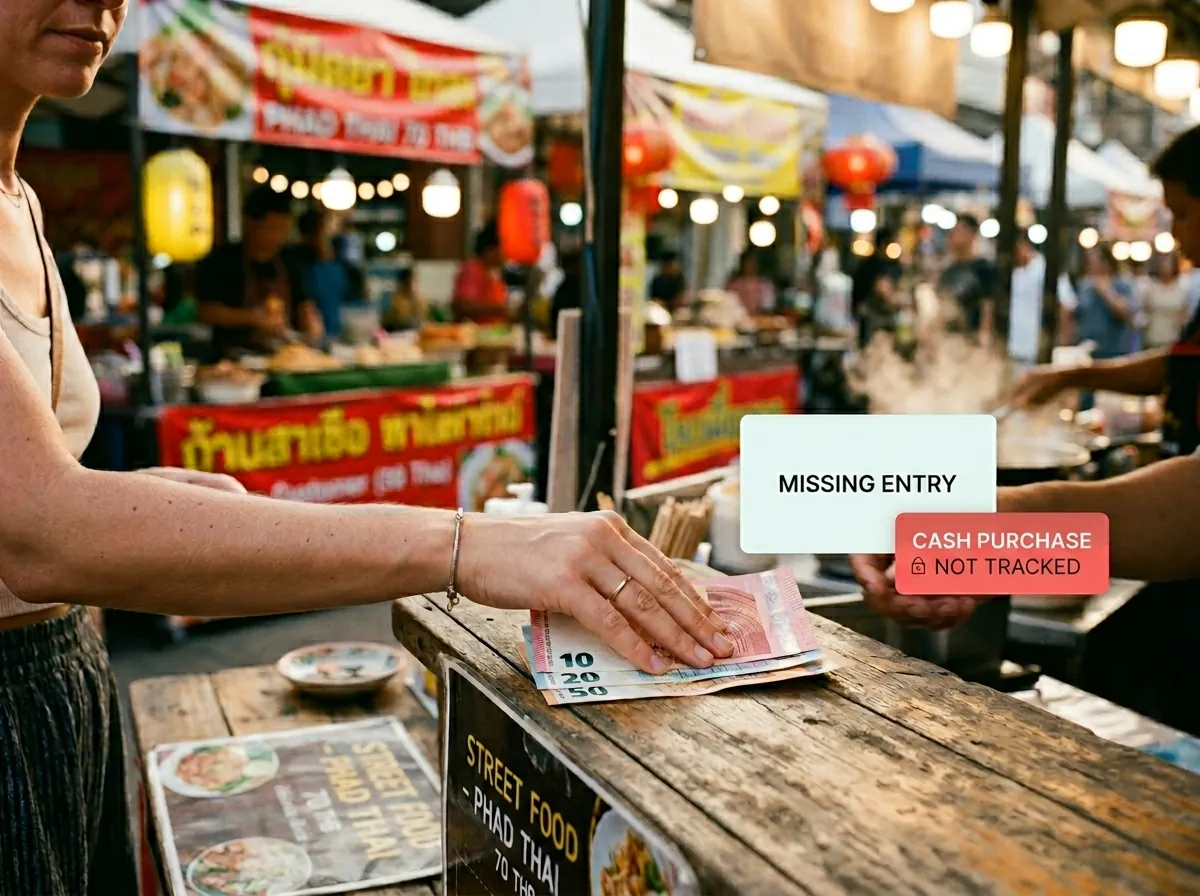
現金の支払い。 当たり前ですが大きい。現金で払ったものは銀行を通っていません。商店街、屋台、チップ、個人間のやり取り――何ひとつ出てきません。
役に立つ文脈。 銀行の取引明細はだいたいこんな見た目です。「AMZN MKTP US2X4JK8」や「POS DEBIT 00127 TXN REF 44821」*。中身はうっすら覚えていても、この表記だと自動カテゴリー分けは当てになりません。
割り勘。 4人で食事をして、誰かが1万2千円をカードでまとめて払うと、その人の明細には1万2千円が載ります。実際の負担は3千円でも、です。残りの3人にはなにも残りません。
反映スピード。 多くの取引は確定までに1〜3日かかり、保留中の請求は誤ったカテゴリーに入ることがあります。「リアルタイム」とは言えません。
海外利用の複雑さ。 海外取引は通貨が違って表示されたり、カテゴリー判定が外れたり、ローカルの略称で店名が表示されて、まず認識できなかったりします。
レシート撮影がそこをどう埋めるか
レシートを撮ると、アプリは紙からそのまま読み取ります――印字された店名、金額、日付、そして多くの場合、商品ごとの内訳まで。
流れはこうです。
1. 支払いをしてレシートを受け取る
2. 支出アプリを開いてカメラボタンを押す
3. レシートに向ける
4. AIが店名・合計・日付・通貨を読み取る
5. 店の業種からカテゴリーを提案
6. 確認(または承認のみ)して保存
合計5〜8秒。データはきれいで読みやすく、訳のわからない参照番号ではありません。
いちばん強い組み合わせ
レシート撮影と銀行連携は排他ではありませんが、個人の使い方なら、レシート撮影だけでもより正確で完全な絵が得られます。
| レシート撮影 | 銀行連携 | |
|---|---|---|
| 現金の支払い | ✅ あり | ❌ なし |
| リアルタイム | ✅ 即時 | ⚠️ 1〜3日遅れ |
| 正確な店名 | ✅ レシートそのまま | ⚠️ 略称が多い |
| 割り勘 | ✅ 自分の分だけ撮影 | ❌ 全額が表示される |
| 多通貨 | ✅ レシートから直接 | ⚠️ 換算がずれることも |
| プライバシー(銀行アクセス不要) | ✅ 不要 | ❌ ログイン情報が必要 |
ですが、自分が「実際に何にいくら使ったか」を正しく押さえたいなら――現金、旅行、割り勘も含めて――その場でレシートを撮るほうが、より完全な方法です。
きれいに撮るためのコツ
撮影を速く、正確にするちょっとした習慣です。
レジでその場で撮る。 紙のレシートはくしゃくしゃになり、色あせます。感熱紙は数日で読めなくなることも。すぐ撮ってしまえば悩む余地がなくなります。
できれば平らに置く。 AIスキャナーは多少の角度なら平気ですが、机に置いたほうが宙で持つより安定して読み取れます。
完璧を狙わない。 多少読み違えても、項目の修正は5秒です。完璧でない自動読み取りでも、手入力よりずっと速い。
デジタルの領収には「サッと書き」を。 注文確認、アプリ内課金、サブスク更新――撮るレシートはありません。短く打ちましょう:「Spotify 980」や「Amazon 注文 3,450」。
TrackCentのレシートスキャナーはこれらをまとめて扱います――多通貨、部分レシート、紙のないものへのサッと書き入力、いずれも対応。銀行連携不要。App Storeからどうぞ。


